ASUS TransBook T100HAで電源が入らない? 赤点滅・オレンジ点滅の原因と対処法を徹底解説
ASUS製の2in1パソコン「TransBook T100HA」をお使いの方で、電源ボタンが赤点滅・オレンジ点滅して起動できない状態に悩まされるケースは意外と多いようです。
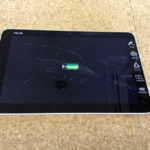
今回の修理依頼では、もともとは液晶割れの修理を申し込まれたのですが、同時に「電源が全く入らなくなったので見てほしい」という要望がありました。
本記事では、T100HAをはじめとするT100シリーズ(T100TA、T100CHIなど)で電源が入らない場合の原因や、赤点滅・オレンジ点滅が示す可能性、そして解決策を詳しく解説します。
液晶割れ以外にもトラブルが? T100HAの修理依頼内容
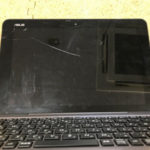
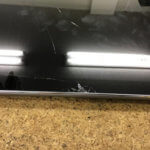
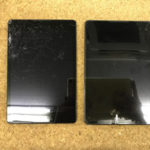
今回ご相談いただいたのは、ASUS TransBook T100HAで画面が割れてしまい修理を希望される方です。
ただ、その直前から電源が入らなくなったとのことで、「液晶割れが原因で起動しなくなったのか?」という懸念もありました。
実際には、画面割れ(液晶パネルの損傷)と電源が入らないトラブルはあまり直接的な関係はありません。
T100HAの場合、充電端子(DCジャック)周りの破損が原因で電源が入らなくなる例が多く、基板側の故障でないかどうかを確認する必要があります。
T100TAやT100HAシリーズは、DCジャックがぐらついたり破損したりすることも珍しくありません。もし電源が入らない場合、まずはここが物理的に傷んでいないかチェックしてみるとよいでしょう。
ASUS T100HAでの修理実績:電源が入らない症状を調査
1. 分解前の状態:電源ボタンを押しても反応なし
液晶交換に取りかかる前に、まずは電源周りの状況をテストしてみましたが、電源ボタンを押してもまったく反応がない状態でした。
LEDランプの点滅や点灯すら確認できません。
もしマザーボードの故障なら修理が高額になる可能性もあるため、まずは以下の点を試みます。
- 純正ACアダプターで充電: T100HAはフル充電に時間がかかる場合があるため、1時間ほど通電して様子を見ます。
- LEDの点灯・点滅有無の再確認: 充電によってバッテリーが回復すれば、LEDが赤やオレンジに点滅するかもしれません。
しかしこの時点では、1時間放置しても全く画面はつかず、LEDランプも反応がありませんでした。
2. 分解してマザーボード・DCジャックをチェック
落下や衝撃などでDCジャックが取れかかっていると、内部基板との接点が外れて通電しない可能性があります。
そこでT100HAを全バラシ(完全分解)し、マザーボード・DCジャック・バッテリーを直接点検しました。
- ハンダ付けの割れ: DCジャックが基板から外れかけている場合がある
- ケーブルの損傷: 断線やコネクタの浮きがないか
ただし、今回のT100HAはDCジャックにグラつきや外れなどの問題は見当たらず、基板側に異常も目視では確認できませんでした。
アダプターや基板に明らかな損傷がないとなると、次の可能性として考えられるのが「バッテリーが完全に放電しきっている」か「充電制御が何らかの理由で機能していない」ことです。
3. さらに充電を続けたところ、赤点滅・オレンジ点滅が始まる
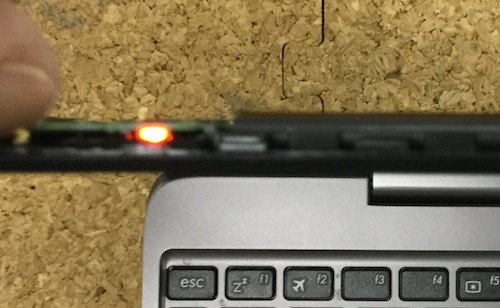
追加で2時間ほどACアダプターに接続して放置した結果、電源ボタン付近のLEDが赤点滅・オレンジ点滅を繰り返すようになりました。
これは10%未満のバッテリー残量を示すサインと言われています。
その後も充電を続けると、次第に電源が入るようになり、正常に起動できることを確認できました。
もしこの状態(赤点滅・オレンジ点滅)からさらに充電しても改善しない場合は、バッテリーそのものやマザーボードに不具合があるかもしれません。
しかし今回の例では十分な時間をかけて充電したことで無事に起動するようになりました。
ASUS T100シリーズで赤点滅・オレンジ点滅に悩む方へ
ASUS公式の情報やユーザーフォーラムを見ても、TransBook T100シリーズで赤点滅・オレンジ点滅の症状に悩む方は多いようです。
下記の機種でも同じようなランプ挙動が報告されています。
- T100CHI, T100CHIN
- T100HA, T100HAN
- T100TA, T100TAF, T100TAL, T100TAM, T100TAN
共通する対処法として、まず純正ACアダプターで長時間充電を行ってみることが推奨されています。短時間(1時間程度)では回復しない場合があるので、2〜3時間以上放置してみるとLEDの状態が変化し、起動可能になることがあるのです。
もし充電しても復旧しない場合は?
今回のケースでは追加充電で起動したため問題解決となりましたが、それでも電源が入らない場合は以下の原因が考えられます。
- バッテリー自体の故障: 深刻な損傷でまったく充電できない状態
- マザーボードの不具合: 落下や短絡などによる基板損傷が起きている
- ACアダプターの故障: ケーブル内部やコネクタ部が断線している
- DCジャックのハンダ割れ: 見た目では分からない微細な亀裂
上記の場合、部品交換や基板修理が必要になります。T100HAなどタブレット形状の2in1デバイスは分解難易度が高く、自己修理はリスクがあるため、専門の修理店で点検してもらう方が安全です。
液晶割れに加え、電源が入らないときの対処
今回の依頼のように、もともと液晶割れの修理をしたかったのに、いつの間にか電源が入らなくなった……というケースは珍しくありません。
単純に液晶破損だけで済めば良いのですが、衝撃で内部部品も壊れ、電源周りに不具合が出ることがあります。
当店では、「液晶パネル交換をしようと思ったら他の不具合が見つかった」という例もよくあり、二次故障の有無を確かめるため、作業前の段階で必ず通電確認をしています。
結果的に、液晶割れと同時にDCジャックの破損やバッテリー不良が見つかる場合もありますが、追加で修理が必要かどうかはお客様と相談のうえで決定しています。
まとめ:T100HAの赤・オレンジ点滅はまず充電放置を、ダメなら修理を検討
ASUS TransBook T100HAは、「赤点滅・オレンジ点滅」の状態が長引いて電源が入らないトラブルがしばしば報告されています。
しかし、まずは純正ACアダプターで2〜3時間以上放置充電してみると、バッテリーが極度に放電していただけで回復することが多いです。
もし長時間充電を試しても改善しない場合、バッテリーやマザーボードなどの物理故障が疑われますので、分解修理が必要かもしれません。
自力で分解する際には大きなリスクが伴うため、なるべく専門修理業者へ依頼するほうが安全です。
当店では液晶割れの修理依頼がメインでしたが、追加で電源が入らない状態についても調査した結果、長時間充電で解決できました。
T100TA系統は構造上DCジャックにトラブルが起きやすい機種でもあるため、物理的なぐらつきにも注意してください。