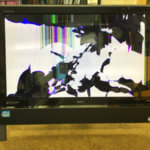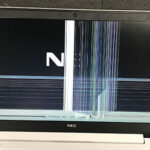
NEC パソコンが起動しない!黒い画面への対処法
NECのパソコンを使用していると、ごく稀に「電源を入れても画面が真っ黒なまま」という状況に遭遇することがあります。
この現象はとても不安を感じさせるものですが、原因を正しく把握し適切に対処すれば、意外と簡単に復旧できるケースも少なくありません。
本記事では、NECのパソコンを使用していて起こる「黒い画面」の代表的な原因と、その対処方法を丁寧に解説していきます。
もし現在、黒い画面で起動できずにお困りの方は、ぜひ参考にしてみてください。

1. NEC パソコンで起こりうる「黒い画面」の代表的な原因
NECのパソコンが黒い画面になってしまう原因は、ハードウェア面とソフトウェア面の両方にわたります。
以下では、いくつか代表的な原因を挙げてみます。
1-1. 周辺機器や内蔵パーツの接続不良
パソコン内部のケーブルが緩んでいたり、メモリやHDD/SSDの接続が不完全になっていると、正常に起動できず黒い画面が続く場合があります。
特に、持ち運びの衝撃や長年使用しているマシンにありがちな症状です。
1-2. BIOSやUEFIの設定不良
パソコンの起動順序を管理するBIOSやUEFIにおいて、設定の不具合やエラーが発生すると、正常にOSを読み込めず黒画面になることがあります。
OSが立ち上がる前の段階でトラブルが起きているケースです。
1-3. Windows起動に必要なファイルの破損
OSを起動する上で欠かせないシステムファイルが破損している場合、正常にWindowsが立ち上がらず黒画面のままになることがあります。
ウイルス感染やアップデート失敗など、ファイル破損の原因はさまざまです。
1-4. ディスプレイやグラフィック関連のトラブル
ディスプレイ自体の故障、またはグラフィックドライバの不具合によって画面表示が行えなくなるケースも考えられます。
見た目上は「NEC パソコン 起動しない 黒い画面」ですが、実際にはOSが立ち上がっている場合もあります。
1-5. セーフモード関連の問題
Windowsのセーフモードが正常に作動しなくなり、黒画面で停止するケースも存在します。
特に、誤った操作や設定変更によりセーフモード起動のままループに陥ったりすることが原因となる場合があります。
2. まずは基本的な点検を行う
NEC パソコンが起動しなくなった際、最初に確認すべきポイントをいくつか紹介します。
すぐに分解を試みたり、難易度の高い対処法へ移行するのではなく、以下の基本的な点検を必ず行ってください。
2-1. 電源やケーブル類の確認
単純な見落としである可能性もあります。
電源ケーブルやACアダプタがしっかり差し込まれているか、延長コードや電源タップのスイッチが入っているかどうかを確認しましょう。
また、USB接続機器などをすべて外した状態で起動し直すのも基本的なチェックの一つです。
2-2. バッテリーの取り外し(ノートパソコンの場合)
ノートパソコンのバッテリーが故障していると、ACアダプタからの電力のみでは起動しないケースもあります。
バッテリーを一度取り外してから、ACアダプタの電力だけで起動を試してみると、思いがけずトラブルが解消する可能性も。
2-3. 放電作業の実施
ノートパソコンの場合はバッテリーを取り外し、デスクトップの場合は電源ケーブルを抜いて数十秒程度放置してみましょう。
あわせて電源ボタンを数秒間押し続けると、内部に残留している電気が放電されます。
この放電作業によって、不具合の原因になっていた電気的なトラブルが解消されることがあります。


3. 黒い画面が続く場合の具体的な対処法
基本的な確認を行っても画面が黒いまま進まない状態が続く場合は、以下の対処法を順番に試してみましょう。
3-1. BIOS(UEFI)の初期化
BIOSまたはUEFIの設定が原因でOSが起動しないことがあります。
起動直後にメーカー独自のキー(F2やF1、Deleteキーなど)を押すことでBIOS画面に入れる場合があります。
もしBIOS画面を開くことができたら、設定をデフォルトに戻してセーブし、再起動を試してみましょう。
BIOS画面自体が表示されない場合は、メモリやマザーボードの不具合などハードウェアトラブルが疑われます。
3-2. セーフモードでの起動確認
Windowsが何らかの不具合を起こしているだけであれば、セーフモードで起動できる可能性があります。
電源オン直後からF8キー(あるいはShift + F8など)を連打して、詳細ブートオプションメニューを呼び出しましょう。
セーフモードで起動できれば、ドライバの再インストールやシステムの復元など、問題解決のための操作が行える可能性があります。
3-3. Windowsの自動修復ツールを試す
Windows 10やWindows 11では、起動に失敗を繰り返すと「自動修復」が立ち上がることがあります。
もし自動修復画面に移行できた場合は、画面の指示に従ってトラブルシューティングを行ってみてください。
また、回復ドライブやインストールメディアを用意できる場合は、それを使って起動し、自動修復やスタートアップ修復を試すのも一つの方法です。
3-4. システムの復元ポイントを利用する
Windowsにはシステムの復元機能が備わっています。
過去に作成された復元ポイントがあれば、OSが正常に動作していた時点の状態に戻すことで黒画面問題を解消できる可能性があります。
ただし、復元ポイントを使用すると一部のアプリケーションやドライバがアンインストールされる場合があるため、実行前に注意事項を確認しましょう。
3-5. ディスプレイドライバの更新・再インストール
ディスプレイに出力はされているものの、真っ黒に見えているだけのケースでは、グラフィックドライバの問題が疑われます。
セーフモードで起動し、ディスプレイドライバをアンインストールまたは更新すると症状が改善することがあります。
NEC公式サイトやグラフィックボードのメーカーサイトから最新のドライバをダウンロードし、適切にインストールしてください。
3-6. クリーンインストールや初期化
OSのシステムファイルが深刻に破損している場合、クリーンインストール(再セットアップ)が最も確実な対処法となります。
ただし、データのバックアップが困難な状態であれば、個人データが失われるリスクが高いので、注意が必要です。
NECのリカバリツールやWindowsの初期化機能を利用する場合は、必ず事前に大切なデータを救出できるか確認しましょう。
4. ハードウェア点検も視野に入れる
「NEC パソコン 起動しない 黒い画面」問題が、ソフトウェア側の対処法を試しても解決しない場合、ハードウェア故障の可能性を疑います。
特に、以下のパーツを重点的にチェック・交換すると解決するケースがあります。
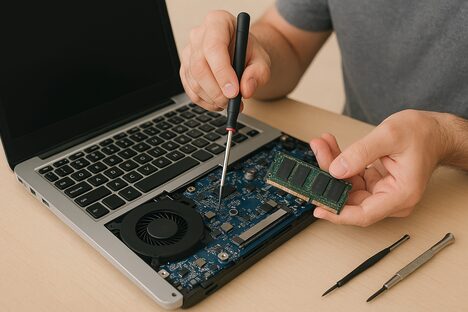
4-1. メモリの抜き差しとテスト
メモリモジュールが正しく装着されていない、またはメモリ自体が故障していると、パソコンが起動しないどころか、BIOSすら表示されない黒画面になることがあります。
メモリを抜き差ししてしっかり奥まで差し込む、あるいは別のメモリを試すことで問題の切り分けが可能です。
4-2. ストレージ(HDD/SSD)の故障
ストレージの物理的故障によってOSを読み込めなくなると、黒画面で停止するケースがあります。
ディスクの回転音が妙に大きい、カリカリと異音がするなどの場合はHDDの故障が疑われるでしょう。
一方、SSDは静かですが、突然死のように認識しなくなることもあります。
4-3. グラフィックボードやディスプレイの故障
デスクトップの場合、外付けのグラフィックボードが故障していると、まったく映像出力されず真っ黒な画面のままになることがあります。
オンボード出力(マザーボードの映像出力端子)に切り替えて映像が表示されるか確認すると、グラフィックカード単独の故障を特定できます。
4-4. マザーボードや電源ユニットの問題
最も重篤なケースとして、マザーボードの故障や電源ユニットの不具合が挙げられます。
通電はしているものの、基板上のコンデンサが故障している、チップセットが損傷しているなどの理由で起動できない場合があります。
そのようなハード故障は素人判断で修理するのは難しく、メーカーサポートや修理業者に依頼するのが望ましいでしょう。
5. NEC公式サポートの活用と修理依頼
NEC パソコンが起動しない状態が続く場合、ある程度の知識がないと難易度の高いトラブルシューティングとなります。
上記の対処法を一通り試しても黒い画面が改善しないようであれば、NEC公式サポートへ連絡する、または修理専門業者に依頼するのが得策です。
データ復旧が必要な場合は、トラブルを抱えたまま素人が弄ると状況を悪化させる恐れもあるため、早めにプロへ相談することをおすすめします。
6. 日頃からできる予防策
パソコントラブルを避けるためにも、普段から以下の点に注意しておくと良いでしょう。
6-1. 定期的なWindowsアップデート
Windowsのアップデートを怠ると、セキュリティホールからウイルスに感染したり、システムの不具合が放置されて黒い画面問題を引き起こす可能性があります。
自動更新を有効にしてこまめにアップデートしましょう。
6-2. ウイルス対策ソフトの導入とスキャン
ウイルスやマルウェアによるシステムファイルの破損が、起動障害を招くケースは珍しくありません。
信頼できるセキュリティソフトを導入し、定期的にフルスキャンを実施することで未然にトラブルを防げます。
6-3. 重要データのバックアップ
OSが起動しなくなると、まず困るのはデータへのアクセスができないことです。
万が一のトラブルに備え、外付けHDDやクラウドストレージなどに定期的にバックアップを取っておく習慣をつけましょう。
バックアップさえ確保されていれば、最悪クリーンインストールでパソコンを初期化しても被害を最小限に抑えられます。
まとめ
「NECのパソコンで起動しない、黒い画面から進まない」という状況は、大切なデータや作業の遅延など、不安や焦りを招く厄介なトラブルです。
しかし、原因を冷静に切り分けていくことで、意外とシンプルな対処で改善することもあります。
まずはケーブルやバッテリー、放電などの基本点検から始め、BIOS設定やセーフモードによるトラブルシュートを試してください。
それでも改善しない場合は、ハードウェアトラブルを疑ってメモリ、ストレージ、グラフィック、マザーボードなどをチェックしましょう。
いずれにしても、深刻な故障の際にはプロの手を借りることが最善です。
NEC公式サポートや信頼できる修理業者へ早めに相談することで、データやパソコン本体を守る確率が高まります。
日頃からバックアップやメンテナンスをしっかり行うことが、トラブルのリスクを最小限に抑えるカギとなるでしょう。
万が一、突然の黒画面に見舞われても、慌てず冷静に原因を探り、対処を進めていきましょう。