【DELL】電源は入るのに画面が映らない?真っ暗なままの原因と対処法を徹底解説
「DELLのパソコンの電源は入るのに、画面がまったく映らない…」
「通電はしているようだけれど、ディスプレイが真っ暗なままで作業ができない…」
こうした症状は、実はDELLパソコンユーザーの間で比較的多く報告されるトラブルのひとつです。
ノートパソコン、デスクトップ問わず、画面が映らなくなる原因はさまざま。
液晶ディスプレイそのものの故障、バックライトの不良、グラフィックボード(GPU)の異常、メモリやバッテリーの問題、あるいはBIOSやOSの設定エラーなどが考えられます。
本記事では、DELLパソコンで「電源は入るのに画面が映らない」ときに確認すべき主な原因と、自力でできる対処法をご紹介します。
それでも解決しない場合は、どのような修理や部品交換が必要になるのか、当店の修理方針もあわせて解説しますので、ぜひ最後までご覧ください。
1.DELLパソコンで電源は入るのに画面が映らない主な症状
電源を入れたとき、下記のような状態が見られる場合には、画面の表示周りに何らかのトラブルが起きていると考えられます:
- ✅ ファンが回っている音や起動音がするが、画面が真っ暗なまま
- ✅ キーボードのLEDや電源ランプは点灯しているが、ディスプレイには何も表示されない
- ✅ 外部モニターをつなぐと映像が出るので、PC内部の起動は問題なし
- ✅ 起動時にビープ音(短い音・長い音など)が鳴る
- ✅ 一瞬はDELLロゴやWindows起動画面が映るが、その後すぐ消えてしまう
2.画面が映らない原因とチェックポイント
2.1 ディスプレイの故障
ノートパソコンであれば液晶パネル、デスクトップであればモニターの故障が考えられます。
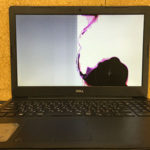
ノートPCの場合は「液晶パネルが割れていないか、線が入っていないか」、背面からの光が透けて見えないか(バックライト不良など)も要チェックです。
2.2 バックライトや液晶ケーブルのトラブル
液晶パネルを照らすバックライトが故障すると、「うっすら映っているように見えるが暗すぎて見えない」という症状が発生します。
あるいは液晶と本体をつなぐフレキシブルケーブルが断線・接触不良を起こすと、画面信号が届かずに真っ暗になる場合も。
ノートPCを開閉したときに画面がチラつく場合などは、ケーブル断線の可能性が高いです。
2.3 グラフィックボード(GPU)の異常
DELLの上位機種には、NVIDIAやAMDの外部GPUが搭載されている場合があります。
GPUが故障するとPC自体は動いていても画面に出力されず、真っ暗になることがあります。
デスクトップPCの場合は外部GPUを取り外してマザーボードのオンボードGPUに切り替えて起動するテストも有効です。
2.4 メモリや内部パーツの接触不良
メモリやHDD/SSDなどがしっかり接続されていないと、BIOSレベルでエラーが起きて起動できないケースがあります。
エラービープ音が鳴るようであれば、メモリ不良や接触不良を疑いましょう。
2.5 BIOSやWindowsの設定エラー
外部モニターへの出力設定が優先されていたり、BIOSで何らかの設定ミスがあると、本体ディスプレイに映らなくなる場合があります。
OSやドライバの問題で起動中にエラーが発生し、画面が表示されない状態になることも。
2.6 バッテリーやACアダプターの不具合
バッテリーが完全に劣化している、もしくはACアダプターが断線していて十分な電力供給が行われていないと、画面が真っ暗になることがあります。
電源ボタンやランプは点灯していても、電力が足りずに起動しきれない場合もあるので要チェックです。
3.自分でできる対処法と確認ポイント
3.1 外部モニターを接続してみる
ノートPCならHDMIやVGA、USB-C(DisplayPort対応)などで外部ディスプレイに出力し、映像が映るかどうかを確認してみましょう。
外部モニターで映る → 本体液晶やケーブルの故障の可能性が高い。
外部モニターでも映らない → マザーボードやGPUなど、より根本的な不具合の可能性。
3.2 強制再起動
一時的なソフトウェアエラーの可能性もあるため、電源ボタンを10秒以上長押しして強制終了し、再度電源を入れ直します。
これで画面が映るようなら、OSやドライバの一時的なトラブルだった可能性があります。
3.3 バッテリー・ACアダプターをチェック
ノートPCならバッテリーを外してACアダプターだけで起動テストする方法もあります。
ただし最近のDELLノートは内蔵バッテリーが簡単に外せない構造の場合が多いので、DIY初心者の方は要注意。
可能ならACアダプターを交換してみて問題が解消するか確認します。
3.4 メモリの抜き差し
メモリが外れていたり、ホコリが挟まって接触不良を起こしているケースもあり得ます。
ただしこちらも分解が必要となるため、自己責任で行いましょう。
BIOSレベルでエラーを出している場合、ビープ音の回数で判別できることがあります。
3.5 BIOSリセット
BIOS設定の問題で本体ディスプレイがオフ扱いになっている可能性があるなら、Load Default Settingsなどの項目で初期化してみるのも手。
ただし、BIOS設定を誤るとOS起動に影響が出ることもあるため要注意です。
4.修理が必要になるケースと当店のサービス
上記の対処法を試しても画面が映らない場合、修理や部品交換が必要になります。
- ✅ ノートPC液晶パネルの交換(画面割れ・バックライト故障・ケーブル断線など)
- ✅ グラフィックボード(GPU)の修理・交換(外部GPU搭載モデルの場合)
- ✅ マザーボードの修理(BIOSチップ不良・チップセット故障など)
当店では、必要最小限の部品交換に絞る方針を採っています。
例えば液晶割れやバックライト不具合の場合は液晶パネルだけを交換することで費用を大幅に節約できる可能性があります。
メーカーに依頼すると「液晶ユニット全部交換」の高額見積もりが出されることが多いですが、当店ならパネルのみや内部ケーブルの交換だけで済むことがほとんど。
修理の流れ
- 問い合わせ・見積もり:電話やメールで症状を伝え、おおよその費用と納期を確認。
- パソコン発送または持ち込み:宅配便で送付、または店頭に持参。
- 本体診断・部品交換:液晶パネルなど必要なパーツのみを交換。OSやストレージに触れず、データ初期化は不要。
- 動作確認:画面が正常表示されるか、他の不具合がないかチェック。
- 返却:宅配便や店頭でのお渡し。最短即日・数日で完了する。
5.高額修理か買い替えか迷う場合は?買取査定も対応可能
「修理費が予想以上にかかるなら新しいPCを買おうか」という方も多いでしょう。
当店では修理だけでなく、壊れたPCの買取査定も行っています。
普通のリサイクルショップだと「ジャンク品扱い」で二束三文になってしまう液晶故障PCでも、当店なら修理前提でパーツの価値を加味できるため、より高い査定額が出る可能性も。
結果的に修理より買い替えが得か、修理をしたほうが得か、総合的に判断できるのが利点です。
6.まとめ|DELLの電源は入るけど画面が映らないなら、まず原因を特定して最適な対処を
「DELLパソコンが通電しているのに、ディスプレイが真っ暗」というトラブルは、液晶パネルやバックライトの故障、ケーブル断線、グラフィックボード異常など複数の原因が考えられます。
自力で外部モニターをチェックしたり、強制再起動・バッテリー点検などを試しても改善しない場合は、部品交換や修理が必要です。
メーカーや家電量販店では高額見積もりを提示されがちですが、当店なら必要最小限のパーツ交換によって大幅に費用を抑えられる可能性があります。
しかもデータを初期化しない作業方針で、修理後はすぐに使える状態なのも大きなメリット。
「画面が真っ暗で何もできない」「外部ディスプレイなら映るが、本体液晶がダメ」という状況でお困りなら、ぜひ当店へお気軽にご相談ください。
修理費と買い替えを迷う方には買取査定も活用いただけるので、総合的なコストダウンが期待できます。
まずは電話やメールで症状・型番をお知らせいただき、見積もりを比べてから最適な判断を下していただければと思います。
【お問い合わせ】
▶ お電話:047-494-0940
▶ メールフォーム:お問い合わせページへ