目次
MacBook Airに充電器を挟んで画面破損|液晶交換で復旧した事例と注意点
MacBook Airをうっかり充電ケーブルやアダプターを挟んだままディスプレイを閉じてしまい、画面が割れて映らなくなった――そんな経験はありませんか?
薄型設計のMacBook Airは、液晶とキーボード面との間に物を挟み込むトラブルが比較的多い機種のひとつです。
本記事では、MacBook Air 2018 (A1932)に充電器を挟んでしまい、液晶が破損してしまった事例をもとに、修理内容やかかった期間、注意点などを詳しく解説します。
【故障内容】充電ケーブルを挟んだことで液晶が割れ、表示されない
■お問い合わせ:
「MacBook Air 2018 (A1932) の充電器をキーボード面に置いたまま蓋を閉じ、そのまま放置していた。
しばらく経って開いてみると、液晶が割れ、まったく映らない状態になった。外部ディスプレイ出力は試していないが、できればデータを残したまま修理してほしい。」
というご依頼でした。
実際に確認すると、液晶が完全にブラックアウト。外部モニターを使えばOS自体は起動していることが確認でき、SSDやロジックボードは無事だと推定できました。
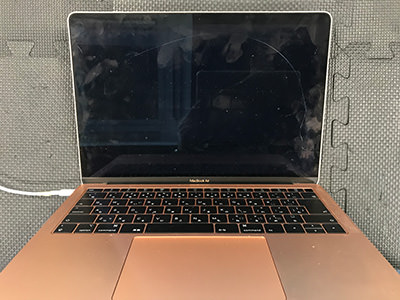
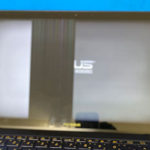
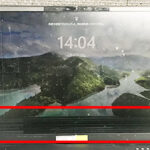
上の写真のように、ヒビや線が画面の一部に生じていたり、真っ暗な状態でバックライトのみが部分的に映ることも。
【修理内容】液晶パネルのみ交換で表示を復旧
今回のモデルはMacBook Air 2018 (A1932)で、Retinaディスプレイを採用しています。
薄いガラス層とアクリル板で構成されるため、ちょっとした挟み込みでも液晶内部が壊れやすいのが特徴です。
今回は、表面の液晶パネルのみが破損しており、内部のアクリル板や上半身フレームまでは大きなダメージがなかったため、パネル単体の交換で修理完了となりました。
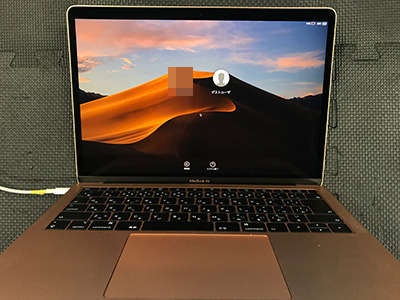
交換後は問題なく表示が復活し、バックライトも正常。
ロジックボードやSSDに影響はなく、データを残したまま返却できました。
修理期間・費用の目安|パネル在庫次第で即日~数日対応
MacBook Air A1932の場合、液晶パネルの在庫があれば1~2日程度で交換可能です。
海外取り寄せなどで在庫がない場合は、1~2週間ほどかかるケースもあります。
●修理費用:
- 液晶パネル代+作業工賃+消費税が基本。
- Apple公式サポートでは上半身アセンブリ交換となり高額化しがちだが、当店ではパネル単体交換のみで済む場合が多い。
メーカーや家電量販店でデータ初期化を伴う修理になったり、高額見積もりに驚くケースもありますが、当店ならデータ消去なしでコストを抑えられる可能性が高いです。
データを残したまま修理|返却後すぐに使えるメリット
修理では液晶パネルだけを交換し、ストレージ(SSD)やOSを触らないため、データ初期化や再インストール作業は不要です。
修理後はそのままログインすれば、以前の環境を継続して使えます。
「急ぎで仕事用データを使いたい」「バックアップを取る時間がなかった」など、お急ぎの方にも安心です。
画面に物を挟む時の注意点
MacBook Airのように極薄デザインのノートパソコンは、キーボード面と液晶の隙間が狭いため、イヤホン・USBメモリ・充電器などの厚めの物を置いたまま閉じると簡単に画面を破損してしまいます。
クリップなどの小さな物でも割れるリスクがあるので、蓋を閉じる前に周囲をチェックし、何も挟まっていないことを確認することが大切です。
画面挟み込みで故障したMacの買取も可能
当店は修理だけでなく、壊れたMacの買取査定にも対応。
液晶割れの状態だとジャンク扱いになりやすいですが、当店ではパーツ再利用も考慮した査定を行います。
「修理費用が高いなら新モデルに買い替えたい」「ジャンク扱いで安く買い叩かれるのは避けたい」という場合は、お気軽に査定をご依頼ください。
まとめ|MacBook Airに充電器を挟んで破損しても液晶交換で直せる
MacBook Air 2018 (A1932)や他のRetina搭載モデルは、ケーブルや充電器を挟み込むだけで液晶が割れて映らなくなることがあります。
しかし、液晶パネルの単体交換を行えばデータそのまま・短期対応で修理完了が可能です。
メーカーで「ロジックボードごと交換」と言われ高額見積もりに困った、時間のない中で修理したいなどの場合、ぜひ当店にご相談ください。

日常的にMacを使う方は、挟み込みトラブルに要注意。
物理的にデリケートな液晶を守るため、閉じる前には必ずキーボード上をチェックし、思わぬ出費を避けましょう。