富士通 FMVS54KR (SH54/K) の液晶パネル交換方法|画面割れを修理する手順
本記事では、富士通の超薄型ノートパソコンFMVS54KR (SH54/K)の液晶割れを修理するための具体的な手順を解説します。
一般的なノートPCに比べ、ウルトラブックはディスプレイが非常に薄いため、些細な衝撃でも画面割れを起こしやすいことに要注意。
ここで紹介する分解・交換方法はあくまでも参考であり、実際に作業を行う際は自己責任でお願いします。
液晶修理に必要な工具
- プラスドライバー
- ヘラ(液晶フレームを外す時に使用)
- ピンセット
【1】液晶割れの状態を確認
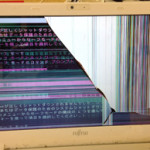
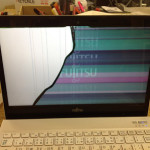
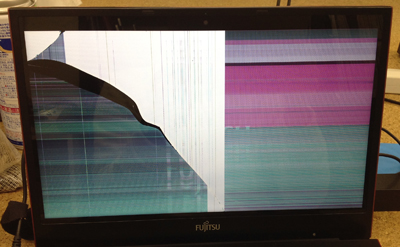
SH54/Kの液晶が割れていて表示不良が起こっています。
割れていない部分ではWindows 8が起動している様子が確認できるため、OSやデータは無事で、液晶パネルのみ交換すれば改善が見込まれます。
【2】パソコンを裏返しバッテリーを取り外す
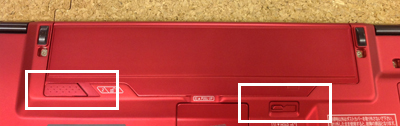
まずは本体を裏返し、バッテリーを抜きましょう。
右の白い四角部分を横にスライド、左の白い四角部分もスライドさせるとバッテリーが外れます。
通電リスクを回避するため、作業前のバッテリー取り外しは重要です。
【3】液晶フレームを外す準備
バッテリーを外したら液晶部分を分解します。
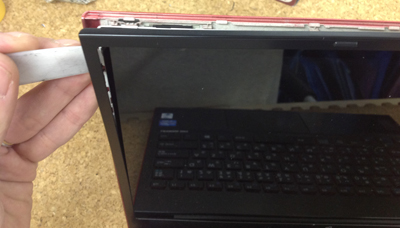
SH54/Kの液晶フレームはネジ留めされておらず、爪で固定されています。
フレームと背面パネルの隙間にヘラを差し込み、爪を1つずつ外すように進めましょう。
【4】液晶フレームを完全に取り外す
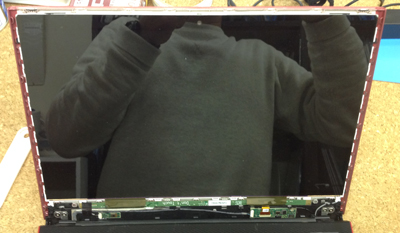
フレームを外し終えた状態が以下の画像です。
SH54/Kはウルトラブックのため、作りが非常に薄く分解が難しい傾向があります。
爪を破損しないよう、丁寧に作業を進めてください。
【5】左下のテープを剥がす
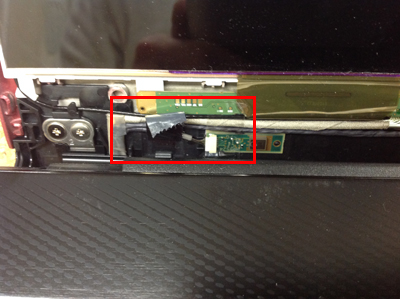
液晶パネル周辺には黒い配線やケーブルがテープ留めされていることが多いです。
画像のように左下にテープがある場合は、ピンセットなどを使って慎重に剥がしてください。
配線を傷つけないように注意しましょう。
【6】液晶パネルを前に倒し、配線を外す
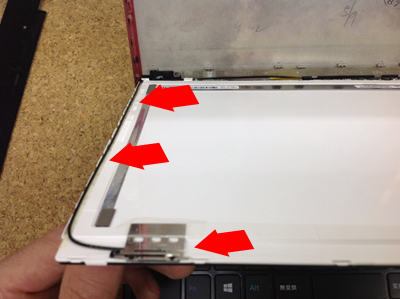
SH54/Kでは液晶パネルがネジ留めされておらず、小さなフックで支えられています。
爪を外すとパネルを前に倒せるようになるので、内部の配線(カメラケーブルなど)をゆっくり外しましょう。
テープで固定されている場合もあるため、強引に引っ張らず丁寧に作業します。
【7】カメラケーブルを外す(背面に注意)
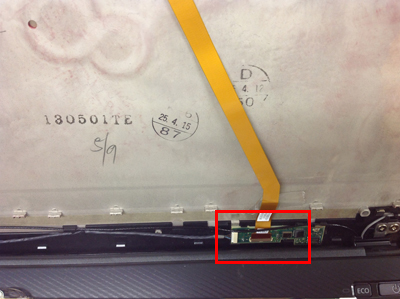
パネル裏側にはカメラケーブル(茶色いケーブル)がつながっている場合があります。
赤枠部分を傷つけないようにケーブルを外してください。
作業効率を考え、一度ケーブルを抜いてから液晶パネルを完全に前へ倒すと良いです。
【8】液晶パネル背面のコネクターを外す
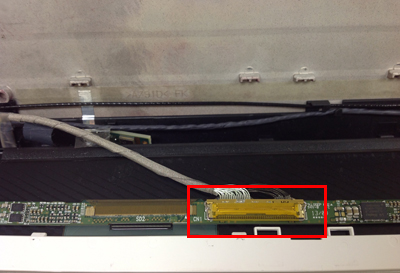
液晶パネル背面にある映像信号用のコネクターをロック解除してスライドさせれば、液晶パネルが完全に本体から分離できます。
この部分はデリケートなので無理な力をかけず、ロックを持ち上げてから引き抜きましょう。
【9】新しいパネルに交換し、組み立て
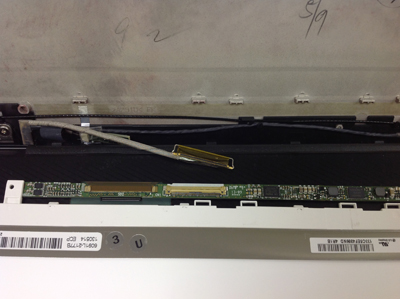
故障した液晶パネルを取り外したら、同じ型番・互換品の新しいパネルに交換します。
コネクターをしっかりと挿し込み、ケーブル類やテープを元どおり貼り付けます。
強引に押し込むと爪を破損する恐れがあるため、慎重にフレームをはめ直しましょう。
【10】交換後の動作確認
組み立てを終えたら、電源を入れて画面が正常に映るか確認します。
万が一映らない、色がおかしいなどの不具合があれば、ケーブルの挿し込みが不十分だったり、爪がうまくはまっていない可能性があります。
異常がなければ、Windowsのデータやアプリ設定はそのまま残っているため、すぐに使い始められます。
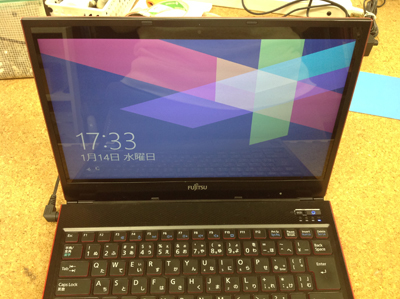
新品パネルに交換後は画面全域がクリアに映り、割れやノイズが消失。
OS再インストールの必要もなく、速やかに作業が完了します。
まとめ|SH54/Kはウルトラブック特有の薄型液晶に注意
富士通のウルトラブックFMVS54KR (SH54/K)はディスプレイが非常に薄く、ちょっとした衝撃でも画面割れを起こしやすい機種です。
しかし、液晶パネル交換だけで比較的短時間かつデータを消さずに修理できるケースがほとんど。
メーカー修理だと高額になりがちな液晶割れでも、当店のような専門店ならリーズナブルに直せる可能性があります。
万が一自分で交換する場合は今回の手順を参考にしていただきつつ、細心の注意を払って作業してください。
注意:本記事の分解方法はあくまで参考のため、実際に作業する際は自己責任となります。
不安な方や工具がない方は、無理をせず専門業者に依頼することをおすすめします。