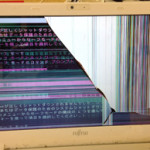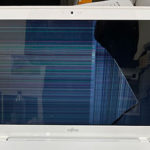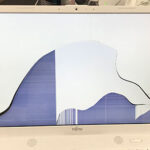
富士通のノートパソコン「FMV-BIBLO NF/G70」の液晶交換を実際の修理手順を交えながら解説していきます。
本モデルは古めの機種ではありますが、まだまだ現役で活躍している方も多いでしょう。
「画面が割れてしまった」「液晶に表示不良がある」「壊れたけど修理方法がわからない」といった方は、本記事を参考にしていただけると幸いです。
ただし、ここで紹介する分解手順はあくまでも公開情報であり、自己責任で作業をお願いいたします。
また、分解中に別の部品を傷めるリスクもあるため、少しでも不安を感じる場合は経験豊富な修理専門店や信頼できるサービスへご依頼いただくのが安全です。
【富士通 FMV-BIBLO NF/G70の液晶修理に用意する工具】
まずは、液晶パネルを交換する際に必須となる工具類をリストアップします。
使用工具の一例は以下のとおりです。
- プラスドライバー:ネジ山をつぶさないために、サイズが合うものを選びましょう。小さすぎるドライバーを使うとネジがなめてしまう可能性があります。
- ヘラ(開口ツール):液晶フレームやパネル周辺のプラスチック爪を外す際に使用します。金属性のヘラよりもプラスチック製のものがベター。
- ピンセット:コネクター部分を外したり、細かいパーツを扱う際に便利です。
以上の工具は「パソコン修理キット」「精密ドライバーセット」などを買えば、ほぼ揃う場合が多いでしょう。
ノートパソコンの分解全般に言えることですが、作業前に必ずバッテリーや電源ケーブルを外し、静電気対策(簡易的には金属部分に触れて放電するなど)を行うと安全です。
【富士通 FMV-BIBLO NF/G70 修理方法1】
まずは実際の修理事例をご覧ください。このモデル(NF/G70)は比較的古い機種ですが、Windows Vista世代のパソコンでありながら、まだまだ使い続けている方もいらっしゃいます。
以下の画像は液晶割れを起こした状態で、外部モニターに接続したところ画面表示(起動画面)が確認できたため、内蔵ディスプレイのみの故障である可能性が高いと判断しました。
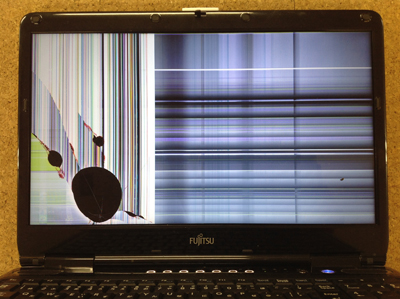
ここでポイントとなるのが、「外部ディスプレイに正しく表示されるかどうか」の切り分けです。もし外部ディスプレイでも同じ表示不良が起きればマザーボード側の故障が疑われます。
今回のケースでは外部モニター側では問題なく表示されたため、液晶パネル交換のみで対応する方針に決定しました。
【富士通 FMV-BIBLO NF/G70 修理方法2】
本体のネジを外す前に、必ず裏面のバッテリーを取り外します。
これは全てのノートパソコンの分解に共通するセオリーで、通電状態での作業はショートのリスクがあり非常に危険です。
バッテリーを外したら、次にパネル周りを分解していきましょう。
フレーム(ベゼル)の四隅などにネジ隠しが付いている機種が多く、当モデルも同様にゴム製のパーツが貼り付けられています。
これを精密ドライバーやピンセットで慎重に外し、下にあるネジをすべて取り外してください。
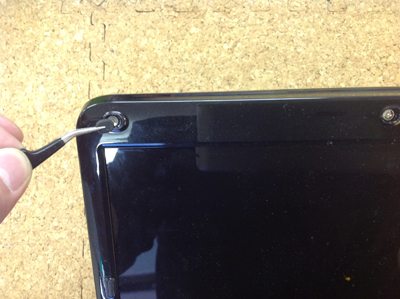
液晶割れの修理ではよくある作業ですが、「ベゼルネジを全て外さないとフレームが取れない」ことを覚えておきましょう。
ネジが隠れている場所を見落としやすいので、注意深く確認するのがコツです。
ネジを無理に回そうとしてネジ山をつぶすと、組み立て時に苦労しますので、サイズの合ったプラスドライバーを使うことが大切です。
【富士通 FMV-BIBLO NF/G70 修理方法3】
モデルによっては上下左右に複数のネジが隠れている場合があります。
このNF/G70では左右下側にもネジが存在していましたので、すべて外していきます。
中には上下だけでなく中央付近にもある場合があるため、ゴム製のネジ隠しを見落とさないようにしましょう。
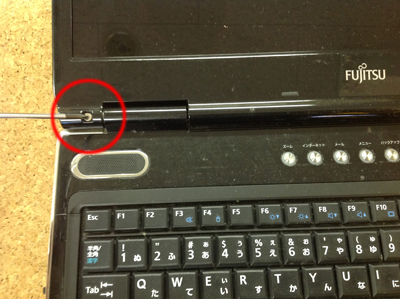
ノートパソコンのフレーム(ベゼル)はプラスチックの爪で留まっており、場所によっては軽く噛み合っているだけです。
外すのに苦戦する場合は無理に力を加えず、目に見えない爪の位置を探りながら慎重に進めると破損を防げます。
【富士通 FMV-BIBLO NF/G70 修理方法4】
次の段階では、液晶フレームを本体から分離する作業に入ります。
前ステップでネジを全て外したら、下の画像のようにフレームとバックカバー(液晶背面)との隙間にヘラやカード状のものを差し込み、爪を1つ1つ外していきます。
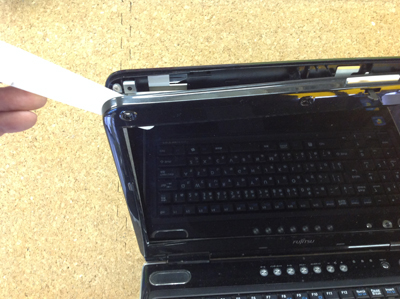
金属製のヘラを使うと爪を折ってしまうリスクがありますので、プラスチック製の開口ツールなどを利用すると安全です。
ディスプレイを破損させないように、力の加減を調整しながら進めてください。
【富士通 FMV-BIBLO NF/G70 修理方法5】
フレームを外した後、いよいよ液晶パネルを取り外す段階に入ります。
液晶パネルは左右にある鉄枠(ブラケット)にねじ止めされていることがほとんどなので、そのネジを全て外していきましょう。
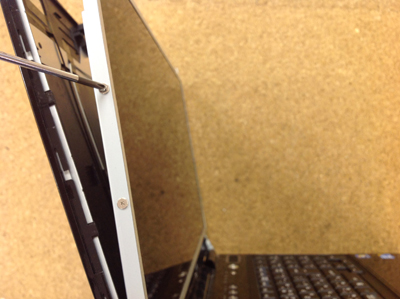
ネジを外す本数は機種によって異なりますが、左右あわせて4〜6本程度のことが多いです。
この作業中にパネルを無理やり前に倒そうとすると配線を傷めるリスクがあるため、注意深くネジを取り除いていくと良いでしょう。
「パネルが外れにくい」と感じる場合は、見落としネジやテープなどがないか再確認してみてください。
【富士通 FMV-BIBLO NF/G70 修理方法6】
鉄枠のネジを全て外し終わると、液晶パネルをゆっくり前に倒すことができます。
画像のようにパネルをキーボード側に倒し込み、配線を確認しましょう。
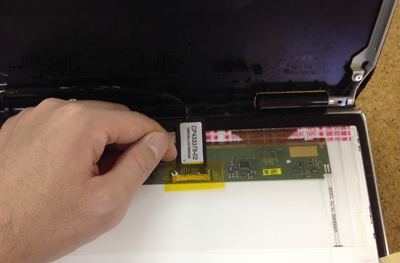
パネル裏面にはLCDケーブル(フラットケーブル)がつながっています。多くの場合、コネクターをスライドさせたり、コネクター上のテープを剥がしたりして取り外せます。
このケーブル部分はかなりデリケートで、配線を強く引っ張ると断線する恐れがありますので慎重に作業してください。
無事ケーブルを外せたら、故障したパネルを取り外し、新しい液晶パネルを同じ位置に装着していきます。
また、同じ型番の液晶パネルを入手するのが理想ですが、汎用品が使われている場合も多く、互換性があるパネルであれば問題なく動作するケースがほとんどです。
ただし、解像度やコネクターの位置が異なるパネルを無理に取り付けると、最悪映らない可能性もあるので、交換用部品を選ぶ際には十分注意が必要です。
「互換パネル」を調べる場合は、液晶パネル裏面に記載されている型番(例:LP156WH4 など)をもとにリサーチすると良いでしょう。
【富士通 FMV-BIBLO NF/G70 修理方法7】
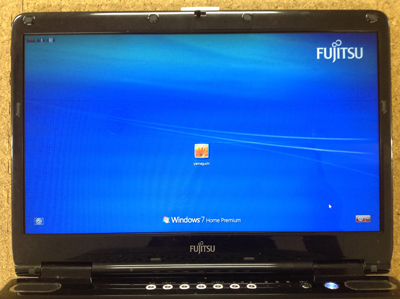
新しいパネルを装着し、コネクターの結線を確かめたらネジを元通りに戻し、フレームも爪を合わせてはめ込みます。
最後に本体裏側のバッテリーを装着し、電源を入れて問題なく映るかをチェック。Windowsの起動画面やBIOS画面が正常に表示されれば作業は完了です。
画像のようにNF/G70でも液晶が綺麗に映るようになり、データやOSもそのまま残っていることを確認できました。
もしここで映らない、配色がおかしい、ノイズが出るなどのトラブルがあれば、ケーブルやコネクターがきちんと接続されていないか、もともとマザーボードに別の故障がある可能性があるため再調整が必要です。
焦らずにもう一度分解し、配線を見直しましょう。
一連の作業を見て、「自分には難しい」と感じた場合は、専門の修理店に依頼するのも賢明な判断です。特に富士通機種はメーカー(純正パーツ)で直そうとすると5万円以上になるケースも多いですが、民間の修理専門店なら2〜3万円台で直せることもあります。
見積もりを2〜3店舗で比較することで、よりコストを抑えた修理ができる可能性があります。
まとめ:富士通 NF/G70の液晶交換は正しい手順で確実に
本記事では富士通 FMV-BIBLO NF/G70の液晶交換手順を写真つきで解説しました。
ノートパソコンの液晶割れは最も多い修理依頼の1つであり、本体を買い替えるよりもはるかに安い価格で済むことも少なくありません。
実際、液晶交換だけなら2〜3万円程度ですむケースが多く、高額になりがちなメーカー修理の半額程度で対応してもらえる修理店もあります。
古いWindows Vista世代のパソコンでも、オフィス系ソフトの使用やネット検索など、用途によってはまだまだ使えるシーンがあるため、「液晶が割れたから買い替える」という結論を出すのは早計かもしれません。
特にハードディスクやSSDが正常であれば、大切なデータはそのまま残っており、液晶さえ直せば再び問題なく使えることがほとんどです。
一方で、分解作業のリスクや時間、工具の用意などが面倒に感じる場合は、初めから修理専門店へ依頼するのが安心です。分解に失敗してマザーボードやケーブルを傷つけると、修理費用は逆に膨らんでしまいます。
必ず自己責任のもと、手順を落ち着いて確認しながら作業を進めてください。
最後に、液晶交換後もPC本体が問題なく動作するか、再起動や長時間起動テストを行い、すべての機能(USBポートやWi-Fiなど)が正常かをチェックするのを忘れないようにしましょう。
作業後に万が一トラブルが発生した場合には、一度取り外し手順を振り返るか、専門修理店に相談してみるのがおすすめです。
こうしたノウハウを参考に、適切な方法でNF/G70の液晶交換に挑戦してみてください。
もし自力での修理が難しければ、当社のような民間の修理店に依頼することで、データを残したまま迅速かつ低コストで復旧できる可能性が高いです。
「富士通 ノートパソコン 液晶交換」のキーワードで探してみても、交換サービスを行っている業者が見つかるでしょう。
以上で、FMV-BIBLO NF/G70の液晶パネル交換手順の解説を終わります。
本記事が少しでも皆さまのパソコン修理の助けになれば幸いです。
画面割れや表示不良でお困りの場合はぜひお気軽にお問い合わせください。