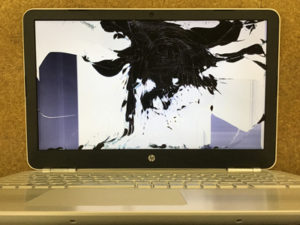
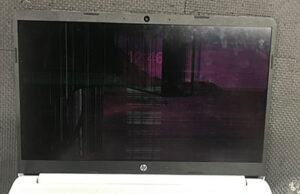
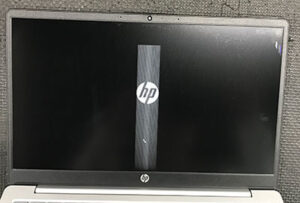
ノートパソコンの電源を入れると、画面がほんのり明るくなるだけで、何も表示されない――。
いわゆる「バックライトは点灯しているが、映像が出てこない」という症状は、実は多くのユーザーが経験するトラブルの一つです。
今回、HP 250 G7ノートパソコンで同様の故障が起こり、当社に修理依頼がありました。
結論としては、液晶パネルの交換で解決しましたが、まれにケーブルやマザーボードが原因の場合もあります。
本記事では、この「ライトしか光らない」状態になったときの原因・対処法、そして実際の修理事例を詳しく紹介します。
画面が映らないトラブルでお悩みの方は、ぜひ最後までお読みください。
1. 依頼内容と故障状況:ライトは付くが映らないHP 250 G7

同じ症状でお困りですか?
お見積もり無料・最短即日修理
今回ご相談いただいたのは、HP 250 G7というノートパソコンです。
お問い合わせ内容としては、次のようなものでした。
「電源を入れると画面がうっすら明るくなるが、何も映らない。外部ディスプレイにつなげば問題なく映る」
実際に修理依頼品を確認すると、Windowsの起動画面は外部ディスプレイでは正常に表示されるものの、本体の液晶パネル側には映像が全く出ず、バックライトだけが点灯している状態でした。
これはいわゆる「映像信号が表示されない」タイプの画面不具合で、強い衝撃を与えた覚えがないにもかかわらず起こるケースがあります。
HPやNEC、富士通、DELLなど、メーカー問わず同じような症状は珍しくありません。
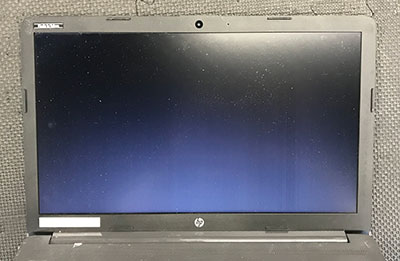
▲電源を入れても液晶に何も表示されず、バックライトの光のみが見えるHP 250 G7。
2. ライトしか光らない画面トラブルの主な原因
ノートパソコンの液晶画面が「ほんのり明るいだけで映らない」症状には、以下のような原因が考えられます。
- 液晶パネルの基板不良・劣化
パネル内部のドライバICなどが故障し、映像が表示されない。物理的なダメージや経年劣化が原因となるケースが多いです。 - 液晶ケーブルの断線・接触不良
ディスプレイとマザーボードをつなぐフラットケーブルが外れたり切れたりすると、バックライトは点いても映像が出ないことがあります。 - マザーボード側の映像回路が故障
マザーボードやグラフィックチップに問題がある場合、外部モニターでも正常に映らないケースが多いですが、中には外部だけ映って内部は映らないパターンもあります。
今回のHP 250 G7では、外部ディスプレイに映像が出るため、マザーボード側の故障である可能性は低いと判断。
もっともよくあるパターンである「液晶パネルの劣化・不具合」を疑いました。
3. 液晶交換で直る場合が多い?外部モニターで確認しよう
「画面が映らないが、バックライトは点灯している」というトラブルの際は、外部モニターを使った切り分けがとても重要です。
HDMIやVGAケーブルなどで外部ディスプレイに接続し、以下をチェックします。
- 外部モニターで問題なく表示:本体の液晶パネルか液晶ケーブル故障の可能性大
- 外部モニターでも映らない:マザーボードやOS、ドライバの障害など
外部側で映るならデータは問題なく残っているため、ハードディスク(HDD)やSSDが壊れている可能性は低いです。
つまり、液晶交換を行うだけで修理可能な確率が高いと言えるでしょう。
4. 修理事例:HP 250 G7の液晶交換手順
実際の修理依頼品であるHP 250 G7も、液晶パネルの不具合と見込んでパネル交換を行いました。以下はその流れです。
- パネル枠(ベゼル)を外す:パソコンの液晶周囲のプラスチック枠を慎重に取り外し、中の液晶パネルを取り出せる状態にします。
- 液晶パネルのコネクタを外す:パネル背面にあるフラットケーブルやビスを外し、故障したパネルを取り外します。
- 新品(または再生)パネルに交換:同じ解像度・サイズ・コネクタ位置のパネルを用意し、コネクタを接続&ビス固定。
- 動作確認:仮組み立てして電源オン。正常に映像が出るか確認し、問題なければベゼルを戻して完了。
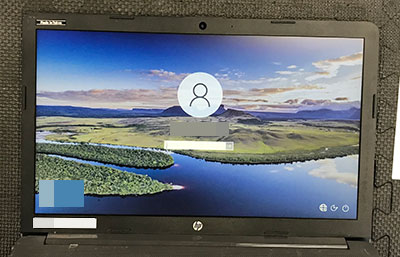
▲交換後のHP 250 G7。画面が正常に映るようになり、故障前と同じように使える状態に。
作業時間はおよそ30分ほど。部品在庫があったため、当日に修理が完了しました。
もちろん、データの初期化は一切行わず、ストレージには触れていないため、返却後はそのまま使用を続けられます。
5. 他メーカーでもよくある「ライトだけ点灯」症状
今回紹介したHP 250 G7のように、バックライトだけが付いて映像が何も出ないトラブルは、NEC、富士通、DELL、ASUS、Lenovoなど、ほぼすべてのメーカーで起こり得ます。
特に長年使っているPCだと、液晶パネルの寿命やケーブルの劣化などで突然発症する場合もあるため、衝撃を加えた覚えがなくても安心できません。
もしメーカー修理を依頼すると「画面上半身ごと一式交換」となり高額見積もりになることが多いですが、民間修理店なら故障部位を特定してパネルだけ交換してくれるため、費用を抑えられる可能性があります。
6. 故障原因の見極め方:液晶パネル、ケーブル、マザーボード
「ライトしか光らない」状態では、多くの場合は液晶パネル交換が有効ですが、実際には他の原因が潜んでいるケースもあります。
自己判断でパネルを購入して交換してみると直らない、という事態を避けるため、以下の点をチェックしてみましょう。
- 外部モニターの接続結果
外部出力が正常ならマザーボードはほぼ無事。液晶関係が怪しい。 - 画面を揺らすと映るかどうか
ケーブルの接触不良なら角度によって映る/映らないが変わることがある。 - BIOS画面やメーカーロゴの表示
OS起動前のロゴが出ない場合はハードウェア故障の可能性大。
ただし確実なのは専門業者での点検です。ケーブル交換やマザーボード修理が必要になるかは、実機を開けてみないと最終判断が難しい面があります。
7. 修理費用の目安と修理期間
液晶パネルの交換費用は、機種やパネルの種類(HD, FHD, 4Kなど)で異なりますが、2万円〜3万円程度が一般的な相場です。
HP 250 G7のように国内在庫があるパネルなら、当日や数日中に修理が完了することも多いです。
逆に、部品が海外取り寄せとなる場合は1週間〜数週間かかることもあります。
また、マザーボード故障であれば修理費は3〜5万円以上に跳ね上がる場合もあるため、まずは見積もりを複数取り寄せるのがおすすめです。
8. データはどうなる?修理前のバックアップ方法
液晶交換など画面まわりの修理では、データが消えるリスクは基本的に低いです。
多くの修理店ではストレージに触れず、パネル交換だけを実施するからです。
しかし、万が一に備えて以下の方法を試しましょう:
- 外部ディスプレイにつないでバックアップ
外部出力が正常に映るなら、そこからUSBメモリや外付けHDDへデータをコピー。 - ストレージ取り出し
パソコンが完全に映らない場合は、HDDやSSDを本体から取り外し、別のPCに接続してデータをバックアップする(技術力要)。
修理後は、そのままデータが残った状態で返却されることが多いので、安心して作業再開できます。
9. まとめ:ライトは付くが何も映らない場合、液晶交換を検討
ノートパソコンの画面が「うっすら明るいだけで、映像が一切出ない」というトラブルは、液晶パネルの故障が主な原因です。
OSやマザーボードが無事なら外部モニターには正常に映るため、まずはHDMIやVGAなどで外部出力を試してみましょう。
もし外部側にしっかり映るなら、液晶交換だけで解決する見込みが高いです。
メーカー修理では上半身ユニットまるごと交換となり高額になる傾向がありますが、民間修理店なら必要な部品のみ交換して費用を抑えられるケースが多く、かつデータはそのままです。
今回のHP 250 G7も、液晶パネル交換のみで正常表示が復活し、当日修理・30分程度の作業で完了しました。
画面が映らなくなったからといってすぐに買い替えを検討する前に、ぜひ液晶交換を視野に入れ、専門業者へ相談してみてください。