自分でノートパソコン修理をする方法
ノートパソコンの液晶画面が故障した場合、修理を検討する際には大きく分けて以下のような選択肢があります:
- メーカー(家電量販店経由含む)へ依頼する
- 民間のパソコン修理店に相談する
- 自分で修理する
自分で修理をすれば、作業工賃などの余計な費用がかからず、ほぼ部品代のみで済むため、最も安価に修理できる可能性があります。
しかしその一方で、万が一トラブルが発生しても自己責任となり、保証やサポートなどが利用できなくなるリスクを伴うことも事前に理解しておく必要があります。
ただ、最近はインターネット上に修理手順が数多く公開されているため、ある程度の工具や慎重さがあれば、ご自身でノートパソコンを修理できるケースも増えています。
たとえば車のパーツ交換やDIY作業と同様、「手順がわかるならやってみよう」という方もおられるでしょう。
今回は、東芝 dynabook T554/56LWSの液晶交換を例に、液晶交換手順をわかりやすく解説いたします。
自分でパソコンを直したいと考えている方は、ぜひ参考にしてみてください。
自分でパソコン修理する際に必要な工具
- プラスドライバー(先端が細いタイプ)
- ヘラ(プラスチック製など、パネルの隙間に差し込めるもの)
- ピンセット
なお、精密ドライバーセットがあると、ネジ山に合ったドライバーを確実に選べるのでおすすめです。
ホームセンターなどで2〜300円程度で販売されているヘラは、コーキング作業用の小型タイプなどが使いやすいでしょう。
dynabook T554/56LWS 液晶交換の手順
今回は、東芝 dynabook T554/56LWSを例にご説明しますが、多くのノートパソコンの液晶交換作業は概ね同じ流れです。
ただし、機種やメーカーによって多少異なる部分があるため、この手順がすべてのノートPCに完全に当てはまるわけではありません。初めての分解の場合は、特に慎重に進めてください。

また、分解を始める前の最重要ポイントは、パソコン本体のバッテリーを外しておくことです。
最近の機種ではバッテリーが内蔵されているケースが多いため、バッテリー取り外しが難しい場合は、マニュアル等で確認したうえでバッテリリセットボタンを押すか、あるいは背面のカバーを外してバッテリーのケーブルを物理的に外しましょう。
この工程を怠ると、ノートパソコンのマザーボードをショートさせてしまうリスクがありますので、要注意です。
1. 本体裏面のバッテリーを外す / バッテリリセットをする
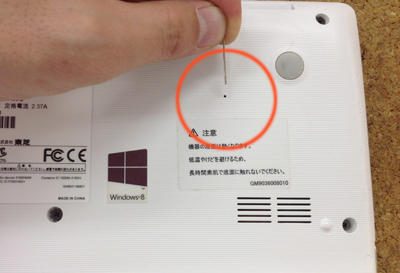
機種によっては、背面にバッテリーが外付けされていてスライドで簡単に外せる場合と、内蔵型でバッテリーリセット用の小さな穴がある場合があります。
今回のdynabook T554/56LWSでは「赤丸部分」の小さな穴に細いピンやクリップなどを差し込み、カチッと音がなるまで押し込むことで、実質的なバッテリー切断(リセット)が完了します。
2. 液晶フレームのネジを外す
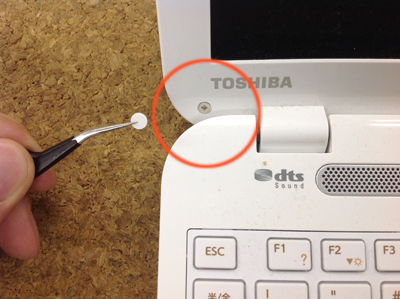
画面の四隅(もしくは上下2箇所・左右2箇所など)にネジ隠しのシールやゴムが付いています。ピンセットなどでシールを剥がすと、プラスネジが見えるはずです。
写真では左下の丸部分をピンセットで剥がし、ネジを露出させています。同様に右側にも同じネジがあるので、両方ともプラスドライバーで外しましょう。
3. 液晶ベゼル(フレーム)を取り外す
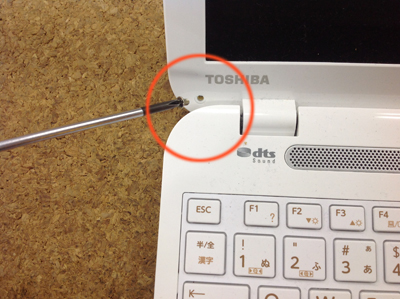
次に、液晶パネル周囲のプラスチック製のフレームを外します。
フレームはネジ以外にも小さな爪やクリップで固定されているため、「ヘラ」を隙間に差し込み、ゆっくりと少しずつ爪を外していきます。
ヘラを入れる位置は、フレームの外周部からが基本です。
フレーム一周にわたって爪を折らないよう慎重に進めましょう。無理に力を入れすぎると爪やフレームが割れる危険がありますので、丁寧に持ち上げる感覚で作業してください。
4. 液晶パネルを外す
フレームを外し終えたら、液晶パネルそのものがむき出しになった状態です。
パネルは上下左右4箇所のネジで固定されていることが多いので、プラスドライバーで外します。
ネジを取ったらパネルが前面に倒せる状態になるため、ケーブル(液晶ケーブル)がどこに接続されているかを確認し、折ったり傷つけたりしないように気をつけながら、パネルをキーボード面までゆっくり倒しましょう。
5. 液晶ケーブルを外す
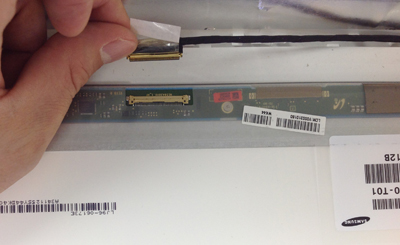
ここまでくればパネル裏側にアクセス可能となります。
コネクタは薄くて繊細な部品なので、パネルに対して平行に引き抜くイメージで外しましょう。テープが貼られている場合は事前に剥がします。
この工程を終えると、故障したパネルが本体から完全に分離できます。
あとは新品(もしくは中古)の液晶パネルを用意し、同じ手順を逆にたどって組み立てれば交換は完了です。フレームの爪部分やネジの本数を再確認しながら元に戻しましょう。
修理後の動作チェック
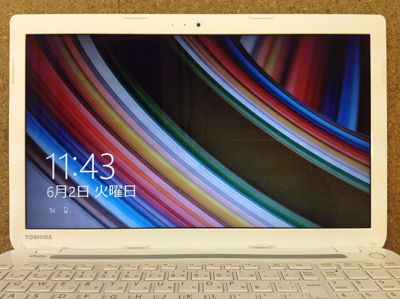
写真は液晶交換完了後、電源を入れてWindowsが正常に表示されている状態です。
1cmのヒビでも20cmの割れでも、「画面そのものを交換する」という作業工程は同じです。
データには直接関係のない箇所(液晶部分のみ)を交換するため、修理後は今までと同じ環境でパソコンを使うことができます。
当店の修理作業例では15〜20分で終わっていますが、初めて行う方はもっと時間をかけて丁寧に進めるのがベターです。
まとめ|自分でノートパソコンを修理する場合の注意点
自分で液晶パネルを交換すれば、基本的に部品代しかかからないため、大幅なコストダウンが期待できます。しかし、以下の点に留意してください:
- 自己責任:修理失敗やパーツ破損の場合、メーカー保証はなく、自力で追加対処する必要があります。
- バッテリー対策:交換作業中にショートさせないよう、必ずバッテリーを外す・リセットすることを忘れずに。
- 落ち着いた環境:作業スペースに十分な明かりとスペースを確保し、ネジや小物を紛失しないように注意しましょう。
もしも「手順を見ても難しい」「ツメが固くて外せない」「時間がない」など不安がある場合は、無理せず修理店に依頼することをおすすめします。
弊社でもメーカーの1/2〜1/3程度の費用で液晶修理を行っておりますが、データはそのまま残した状態で交換可能ですので、ご検討の際はぜひお問い合わせください。
他メーカー・他機種の液晶交換の手順も多数掲載しております。ご自身のノートパソコンの分解参考としてご活用ください。
- ノートパソコンを分解する場合は必ずバッテリーを外す(またはリセット)
- 必要以上に力を入れず、慎重に爪やネジを外す
- 万全でない場合は無理をしない